值得收藏 | 简单易学的电脑重装系统详细图文教程
电脑运行变慢、频繁蓝屏、系统中毒或想要体验新系统?重装系统无疑是解决问题、焕然一新的有效方法。许多人觉得重装系统是技术活,望而却步。其实,只要遵循清晰的步骤,新手也能轻松完成。本教程将提供一份简单、安全、详细的图文指南,助你快速掌握这项实用技能。
第一步:准备工作(关键步骤,切勿跳过)
- 备份重要数据:这是最重要的一步!将桌面、文档、照片等重要文件拷贝到移动硬盘、U盘或云盘。重装系统会格式化系统盘(通常是C盘),其中的所有数据将被清空。
- 准备系统镜像文件:从微软官网或可信渠道下载所需的Windows系统ISO镜像文件(如Windows 10/11)。
- 制作启动U盘:准备一个8GB以上的空U盘。使用官方工具(如微软的“Media Creation Tool”)或第三方工具(如Rufus、微PE工具箱)将系统镜像写入U盘,制作成可启动的安装介质。
- 提示:使用微PE等工具可以在U盘中集成纯净的PE系统和系统安装工具,功能更强大,推荐新手使用。
- 查询电脑信息:记录或确保你知道电脑的网络连接方式、以及重要硬件的驱动(如网卡驱动,否则装完系统可能无法上网)。建议提前从电脑官网下载好网卡驱动备用。
第二步:进入BIOS/UEFI设置U盘启动
- 将制作好的启动U盘插入电脑。
- 重启电脑,在开机出现品牌Logo时,立即快速连续按启动热键(常见的有F2、F12、Del、Esc,不同品牌电脑按键不同,可自行搜索“【电脑品牌】+U盘启动”)。
- 进入启动项选择菜单后,使用方向键选择你的U盘(通常带有“USB”或U盘品牌名称),按回车键。
- 图文提示:屏幕上通常会列出硬盘、U盘等设备,选择你的U盘项即可。
第三步:在PE环境中进行操作(以微PE为例)
- 成功从U盘启动后,会进入一个简化的Windows操作环境(PE系统)。
- (可选但建议)磁盘分区与格式化:
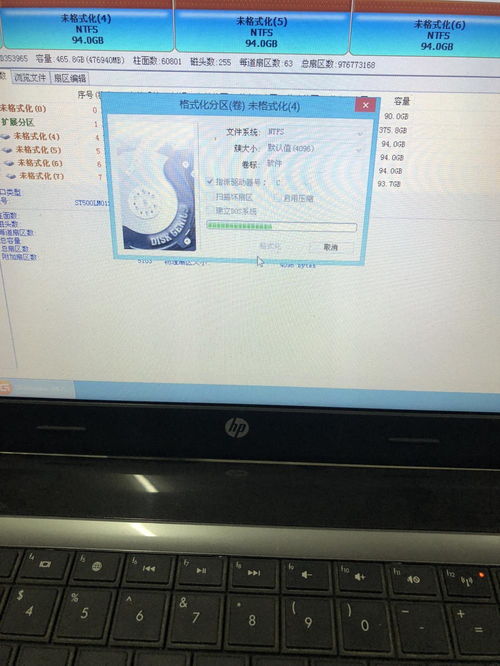
- 打开桌面上的“分区工具”(如DiskGenius)。
- 找到你的系统盘(通常是第一个磁盘的C盘分区),右键点击选择“格式化当前分区”。
- 注意:此操作会清空C盘所有数据,请再次确认数据已备份!如果想调整分区大小,也可在此步骤进行。
- 安装系统:
- 运行桌面上的“Windows安装器”工具(如WinNSetup或CGI备份还原)。
- 在工具中:
- 选择你的系统镜像文件(.iso或.wim文件)。
- 选择引导驱动器(通常为系统盘所在硬盘的第一个小分区,几百MB,工具通常会自动识别)。
- 选择安装磁盘的位置(即C盘分区)。
- 点击“开始安装”,程序会自动解压并部署系统文件到C盘。
第四步:完成安装与初始设置
- 文件部署完成后,工具会提示重启。此时拔掉U盘,然后点击重启。
- 电脑将自动进入Windows的全新安装界面,跟随提示完成以下设置:
- 选择区域和键盘布局。
- 连接网络(如果之前备份了驱动,此时可以安装网卡驱动来联网)。
- 设置用户名和密码(可跳过)。
- 隐私设置(可根据需要关闭或接受)。
- 等待系统完成最后设置,即可进入全新的桌面。
第五步:安装后的必要工作
- 安装驱动程序:使用电脑自带的驱动管理软件、访问电脑品牌官网或使用驱动人生、驱动精灵等工具安装所有硬件驱动,确保显卡、声卡、网络等正常工作。
- 激活Windows:如果你有正版密钥,在“设置”->“更新与安全”->“激活”中输入。
- 安装必要软件:安装杀毒软件、办公软件、浏览器等常用应用程序。
- 恢复个人数据:将第一步备份的数据拷贝回电脑。
温馨提示与
- 保持耐心:整个过程大约需要30-60分钟,期间电脑会多次重启,属于正常现象。
- 选择纯净系统:尽量使用官方原版镜像,避免使用被修改过的、“Ghost版”系统,以防植入垃圾软件或病毒。
- 遇到问题:如果安装失败,可检查U盘启动是否制作正确,或尝试更换系统镜像。网上有丰富的错误代码解决方案可供查询。
掌握重装系统这项技能,就如同掌握了计算机系统服务的“重启键”,能让你在面对许多软件层面问题时更加从容。按照本教程一步步操作,你完全可以独立完成。收藏这篇教程,以备不时之需吧!
如若转载,请注明出处:http://www.kuaiceyun.com/product/58.html
更新时间:2026-02-24 15:40:57